 Telegram
 WhatsApp
 Discord
 ask@voicehotkey.com
 Télécharger pour Windows


Envoyer un rapport de problème
Si vous rencontrez un problème avec VoiceHotKey, envoyez-nous un rapport depuis l’application. Votre message est accompagné du journal et des réglages de l’application. Nous pourrons ainsi voir ce qui s’est passé sur votre appareil et résoudre le problème plus rapidement.
Suivez les étapes correspondant à votre système d’exploitation.
Mac#
- Cliquez sur l’icône VoiceHotKey dans la barre des menus, puis sur ⚙️ Paramètres pour ouvrir la fenêtre de VoiceHotKey.
- En bas de la barre latérale, cliquez sur 🐞 Signaler un problème (Report a Problem).
- Dans le champ Parlez-nous de votre problème (Tell us about your problem), indiquez ce que vous avez fait, le résultat attendu et ce qui s’est passé. Par exemple : Dans Notes, j’ai appuyé sur la touche Option de droite (⌥) et j’ai dicté du texte, mais rien ne s’est affiché.
- Si vous souhaitez que nous vous contactions sur WhatsApp ou Telegram, vous pouvez indiquer votre numéro de téléphone.
- Cliquez sur Envoyer (Send).
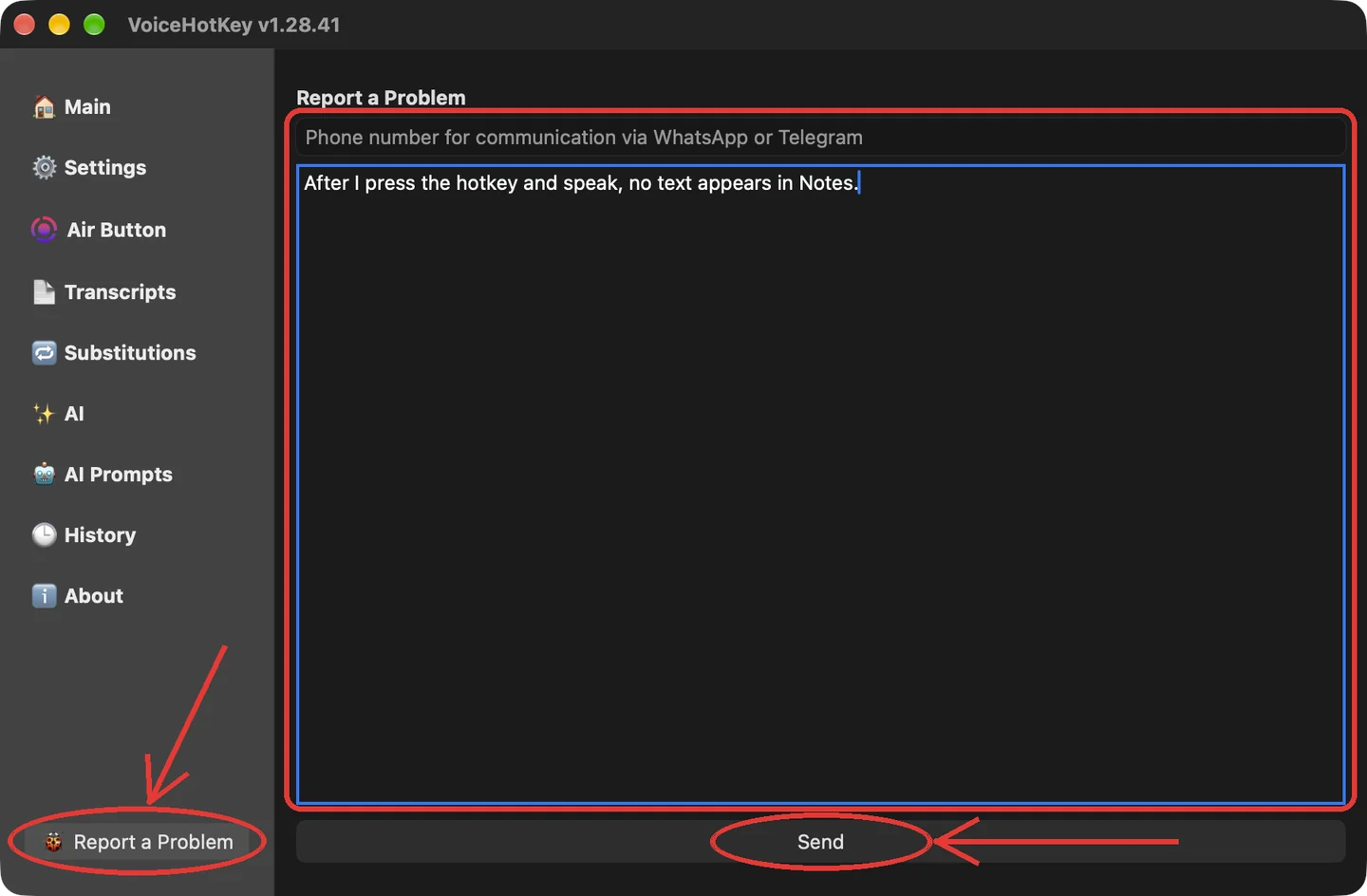
Lorsque le message Le rapport a été envoyé ! s’affiche, cliquez sur OK. Nous avons bien reçu votre rapport. Si vous voyez le message L’envoi du rapport a échoué, pouvez-vous essayer à nouveau?, vérifiez votre connexion Internet et cliquez de nouveau sur Envoyer.
Le rapport contient votre message, votre numéro de téléphone si vous l’avez indiqué, l’adresse e-mail de votre compte, les versions de l’application et de macOS, ainsi que le journal et les réglages de l’application. Vos enregistrements audio ne sont pas joints.
Windows#
Sous Windows, l’application s’appelle VoiceKey.
- Cliquez sur l’icône VoiceKey près de l’horloge dans la barre des tâches. Si elle est masquée, cliquez d’abord sur la flèche ^. Vous pouvez aussi ouvrir VoiceKey depuis le menu Démarrer.
- En bas de la barre latérale, cliquez sur 🐞 Signaler un problème (Report a Problem).
- Dans le champ Parlez-nous de votre problème (Tell us about your problem), indiquez ce que vous avez fait, le résultat attendu et ce qui s’est passé. Par exemple : Dans le Bloc-notes, j’ai appuyé sur mon raccourci clavier et j’ai dicté du texte, mais rien ne s’est affiché.
- Si vous souhaitez que nous vous contactions sur WhatsApp ou Telegram, vous pouvez indiquer votre numéro de téléphone dans le champ au-dessus de la description.
- Cliquez sur Envoyer le rapport (Send report).
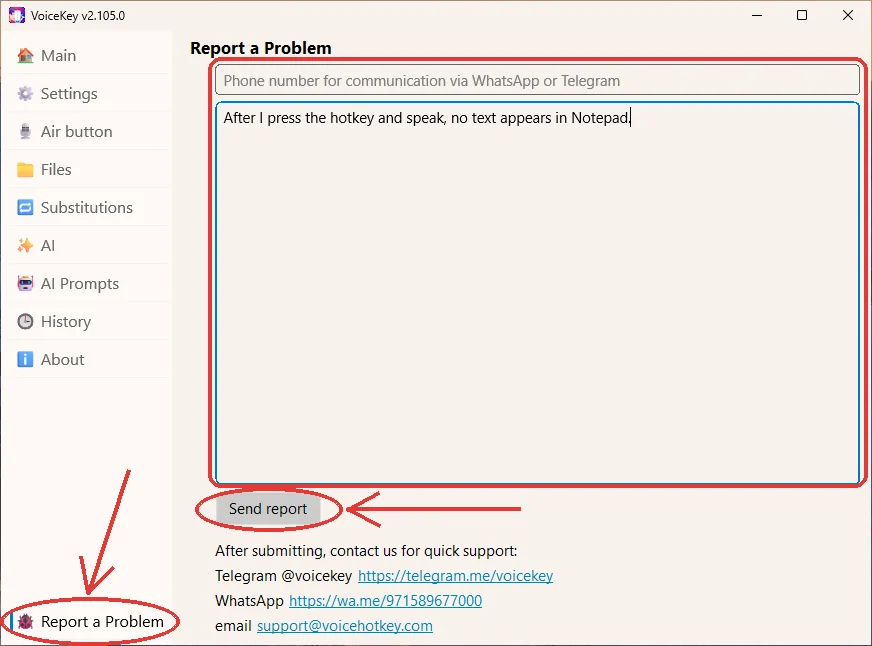
Le message Le rapport a été envoyé confirme que nous avons reçu votre rapport. Si le message Échec de l’envoi du rapport s’affiche, l’application ouvre un dossier dans lequel le fichier du rapport est sélectionné. Vérifiez votre connexion Internet et cliquez de nouveau sur Envoyer le rapport ou envoyez-nous le fichier sur Telegram à @voicekey
Le rapport contient votre message, votre numéro de téléphone si vous l’avez indiqué, l’adresse e-mail de votre compte si vous êtes connecté, les versions de l’application et de Windows, ainsi que les journaux et les paramètres de l’application. Il comprend aussi la liste des programmes en cours d’exécution, les erreurs des sept derniers jours du journal des applications de Windows et les fichiers de vidage mémoire en cas de plantage de l’application. Vos enregistrements audio ne sont pas joints.
Si l’application ne s’ouvre pas#
Si vous ne pouvez pas accéder au formulaire de signalement, écrivez-nous à ask@voicehotkey.com ou sur WhatsApp. Précisez votre appareil et la version de son système d’exploitation, puis décrivez le problème.


