 Telegram
 WhatsApp
 Discord
 ask@voicehotkey.com
 Télécharger pour Mac


Installer et utiliser VoiceHotKey sur Mac
VoiceHotKey sur Mac vous permet de saisir du texte à la voix dans n’importe quelle application. Appuyez sur une touche, parlez, puis appuyez à nouveau : le texte transcrit apparaît à l’emplacement du curseur, dans Mail, Slack, Telegram, WhatsApp, Notes, Word, Google Docs, un éditeur de code, un formulaire web ou tout autre champ de saisie.
La première configuration prend environ trois minutes : téléchargez l’application, glissez-la dans le dossier Applications, accordez deux autorisations et connectez-vous par e-mail.
VoiceHotKey fonctionne sous macOS 12.4 ou version ultérieure, sur les Mac avec puce Apple (M1 et suivantes) et sur les Mac Intel.
Les captures d’écran sont en anglais. Les libellés ci-dessous sont donc donnés en français, avec l’anglais entre parenthèses.
1. Télécharger depuis le site
Ouvrez voicehotkey.com sur votre Mac et cliquez sur Télécharger pour Mac (Download for Mac).
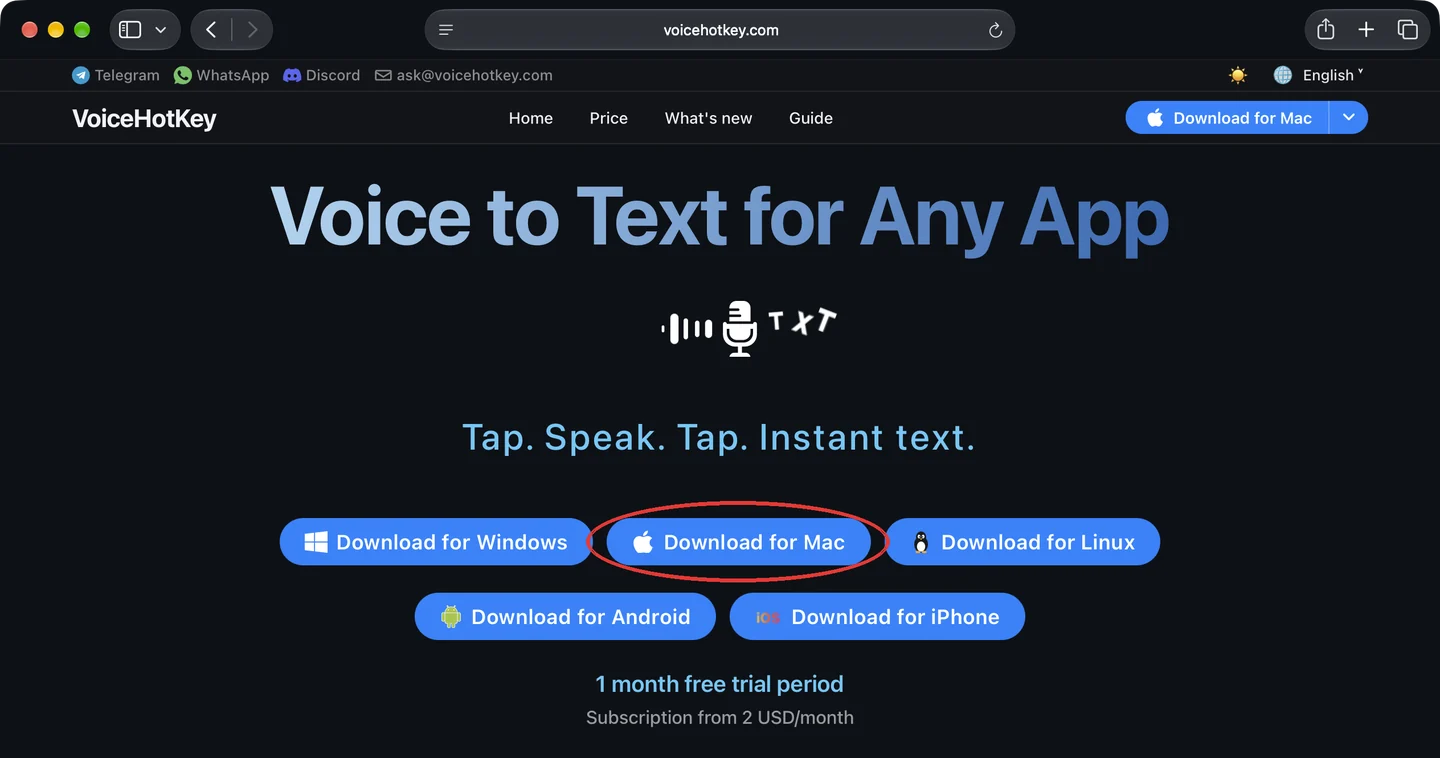
Safari télécharge VoiceHotKey.dmg (environ 6 Mo) dans le dossier Téléchargements (Downloads). Si Safari vous demande d’autoriser les téléchargements depuis voicehotkey.com, cliquez sur Autoriser (Allow). Cliquez sur la flèche des téléchargements dans la barre d’outils de Safari, puis double-cliquez sur VoiceHotKey.dmg pour l’ouvrir.

2. Glisser VoiceHotKey dans Applications
Une fenêtre s’ouvre avec l’icône de VoiceHotKey et le dossier Applications. Glissez l’icône VoiceHotKey sur ce dossier. La copie ne prend qu’une seconde.
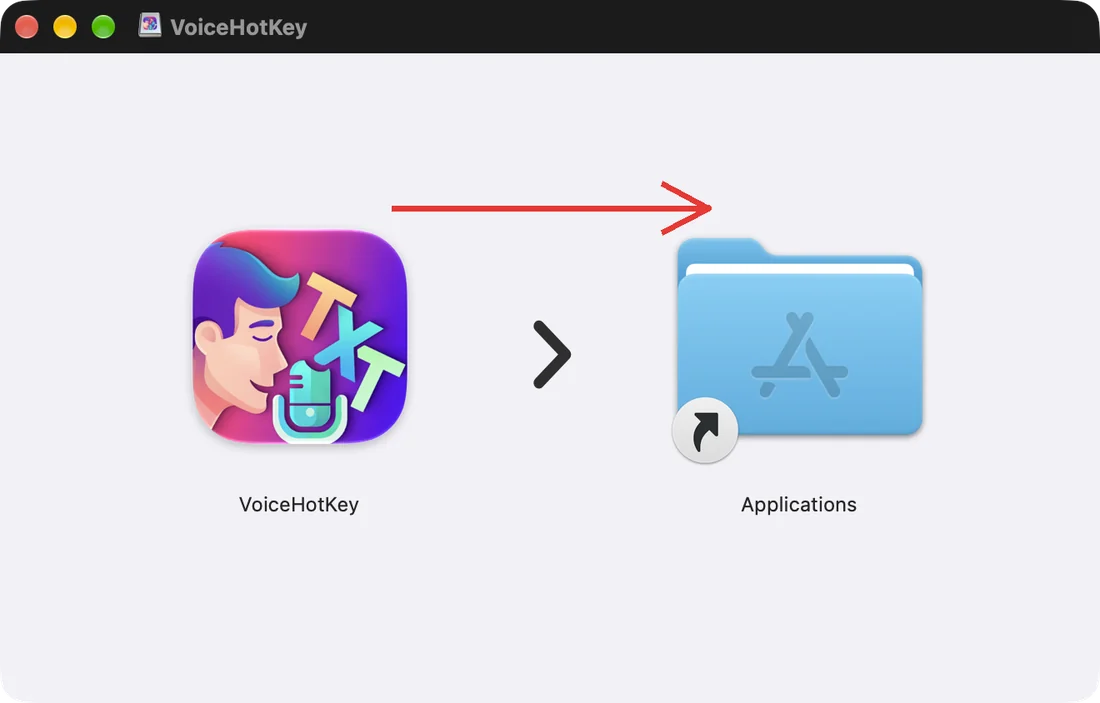
Lancez toujours VoiceHotKey depuis le dossier Applications, et non depuis l’image disque. Une fois la copie terminée, vous pouvez éjecter le disque VoiceHotKey dans la barre latérale du Finder.
3. Ouvrir VoiceHotKey pour la première fois
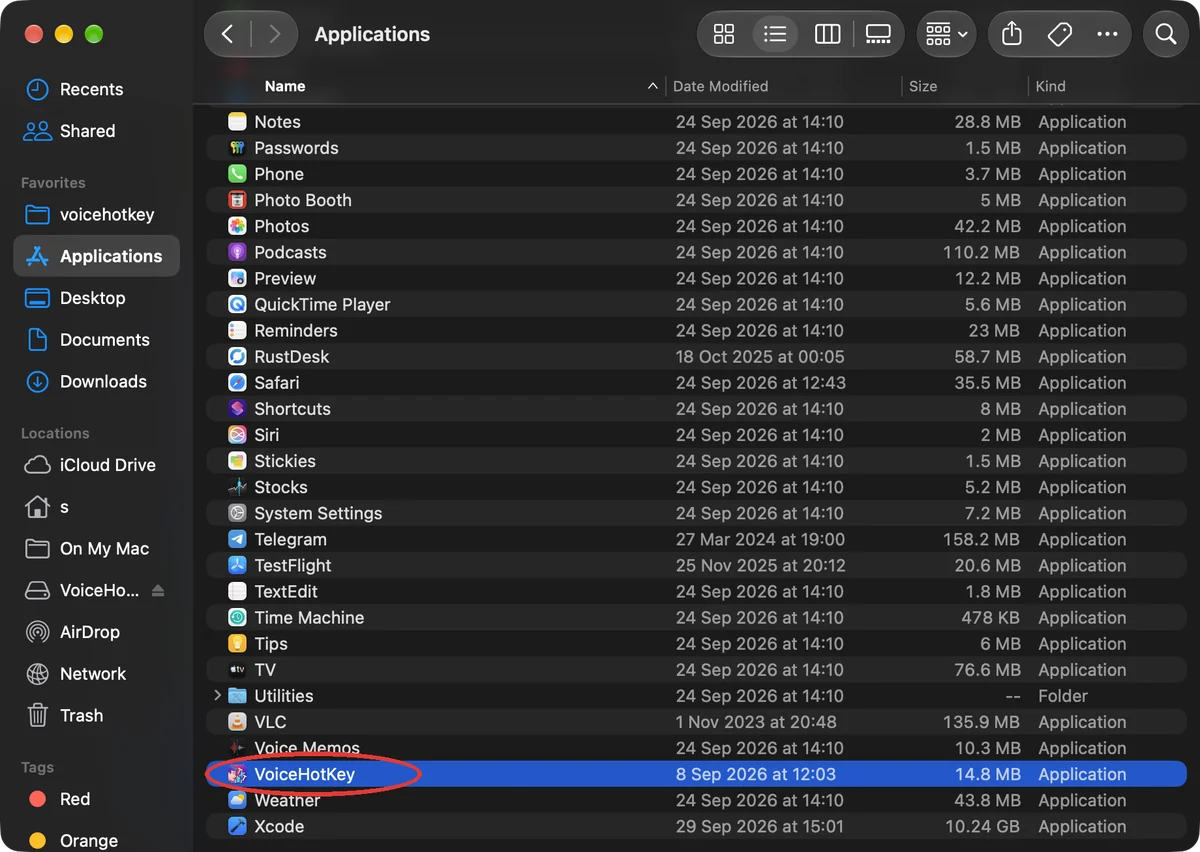
Ouvrez Finder → Applications et double-cliquez sur VoiceHotKey.
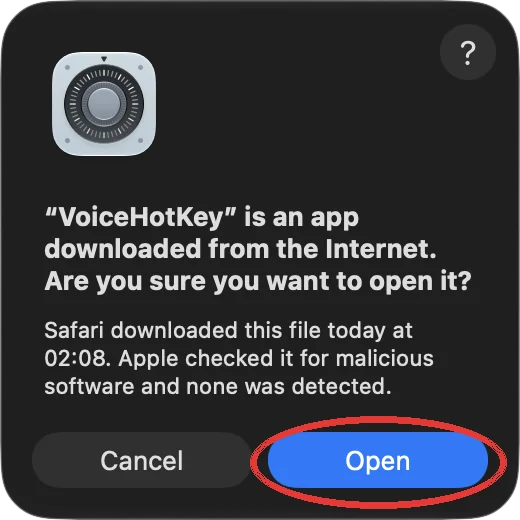
macOS vous demande si vous souhaitez ouvrir une application téléchargée sur Internet. VoiceHotKey est signé et notarié par Apple : la fenêtre indique qu’Apple a recherché des logiciels malveillants et n’en a trouvé aucun. Cliquez sur Ouvrir (Open).
VoiceHotKey ouvre sa fenêtre principale et ajoute son icône à la barre des menus. macOS affiche aussi une notification d’ajout d’un élément d’ouverture : VoiceHotKey démarre automatiquement à l’ouverture de session pour que la touche de dictée soit toujours disponible. Vous pouvez désactiver ce comportement dans Paramètres (Settings) → Ouvrir à la connexion (Open at Login).
4. Autoriser l’accès au microphone
La fenêtre principale affiche deux avertissements rouges avec des boutons Continuer (Continue). Traitez-les de haut en bas : le microphone d’abord, puis l’accessibilité.
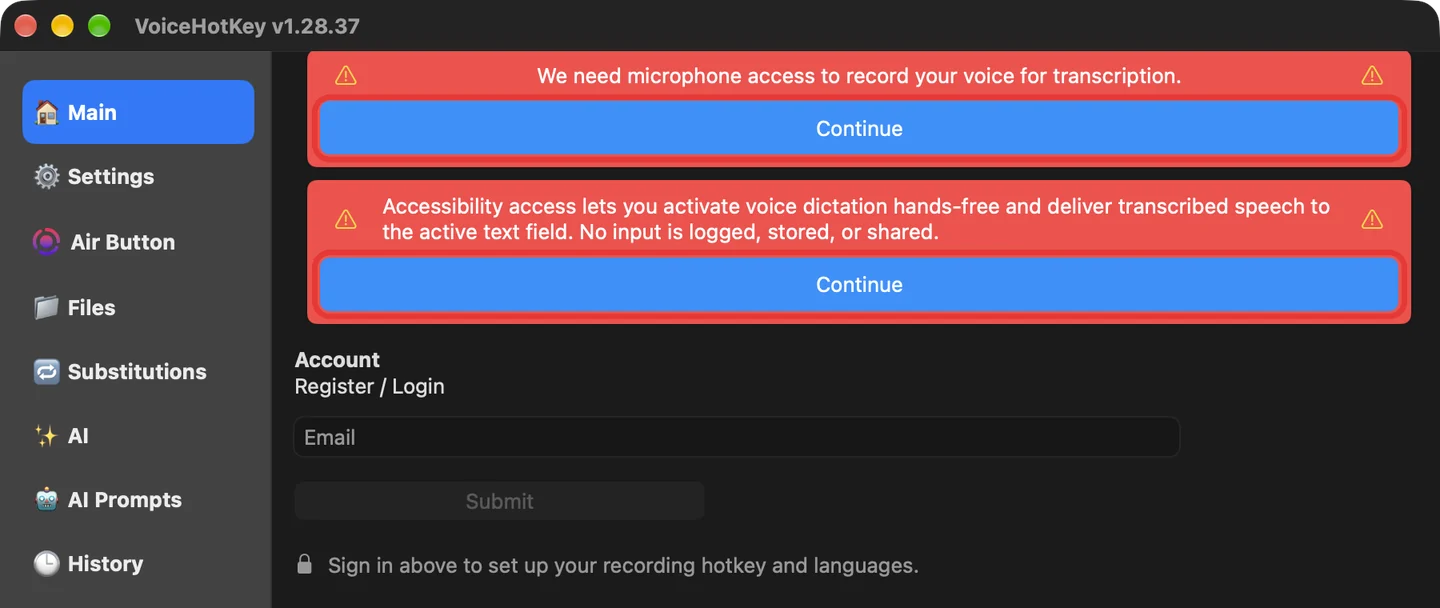
Cliquez sur Continuer (Continue) sous le message indiquant que l’accès au microphone est nécessaire pour enregistrer votre voix et la transcrire. macOS demande votre autorisation : cliquez sur Autoriser (Allow).
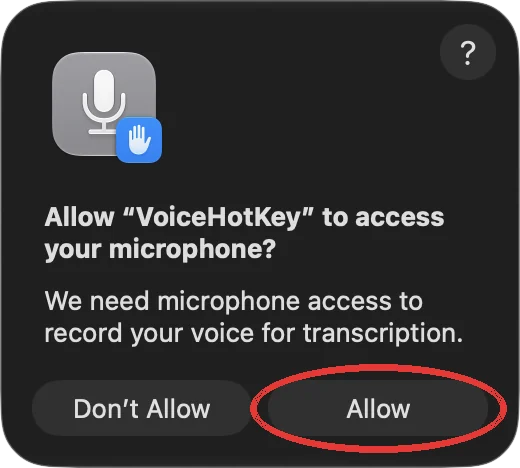
L’avertissement concernant le microphone disparaît.
5. Autoriser l’accès d’accessibilité
L’accès d’accessibilité permet à VoiceHotKey de réagir à votre touche de dictée dans toute application et de coller le texte transcrit dans le champ où vous écrivez. Aucune saisie n’est enregistrée, stockée ni partagée.
Cliquez sur Continuer (Continue) sous l’avertissement d’accessibilité. VoiceHotKey indique où se trouve l’interrupteur, et macOS demande si vous autorisez VoiceHotKey à contrôler ce Mac et à accéder à vos données. Cliquez sur Ouvrir Réglages Système (Open System Settings).
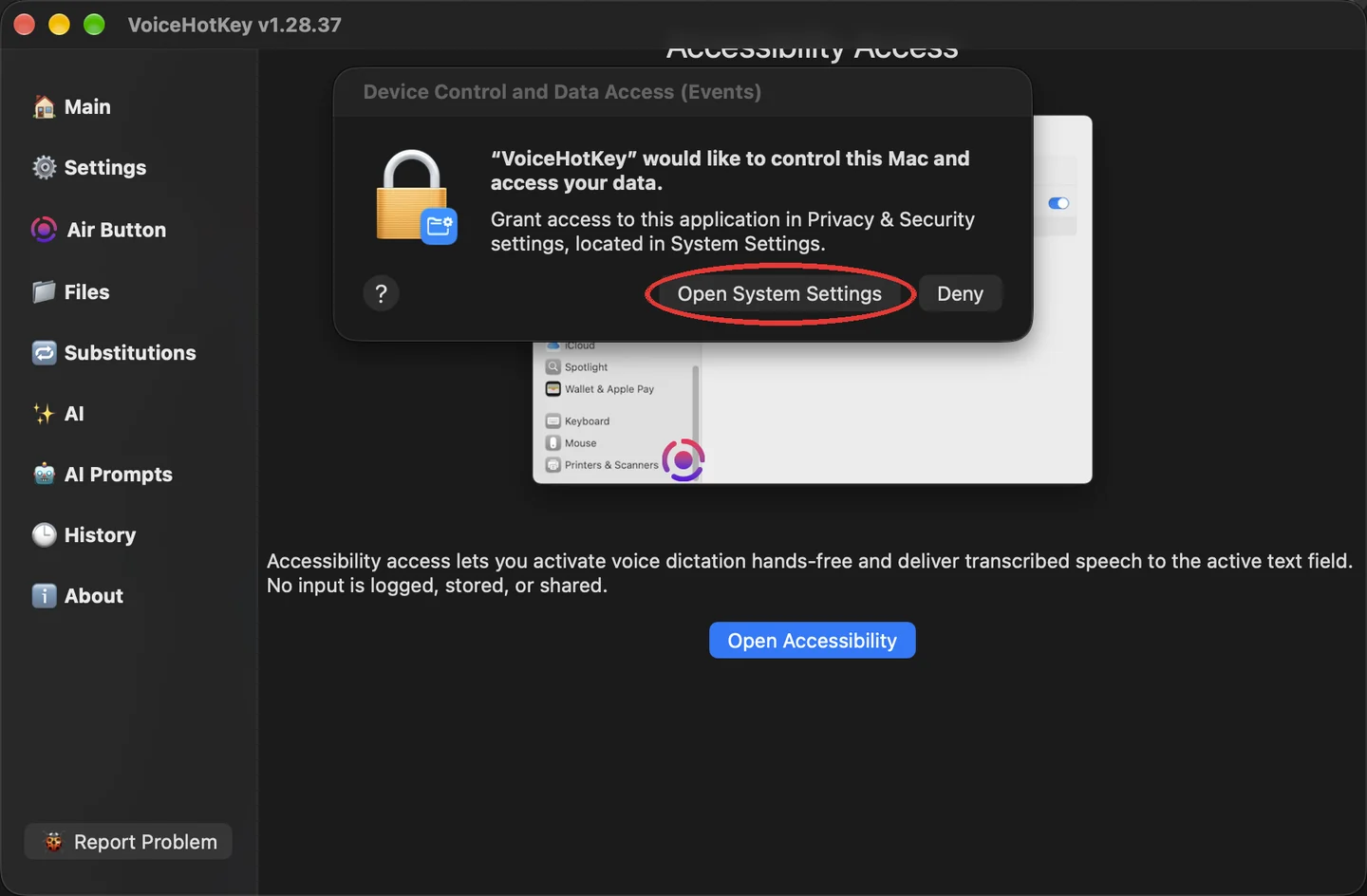
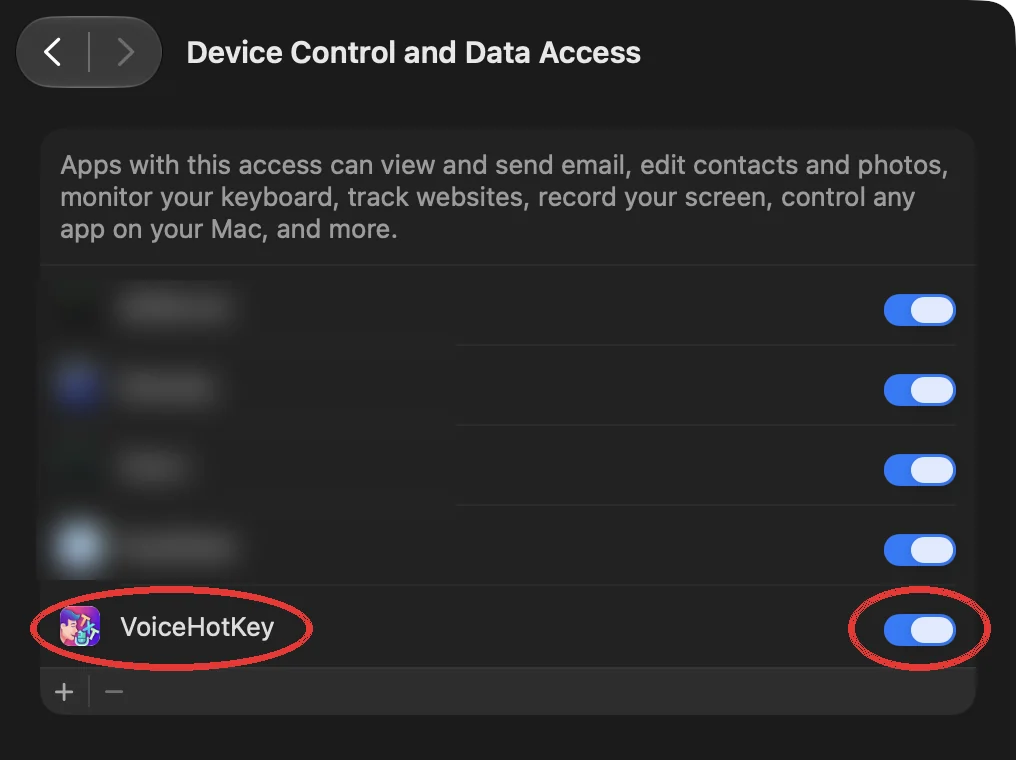
Les Réglages Système (System Settings) s’ouvrent sur la bonne page. Activez l’interrupteur à côté de VoiceHotKey. Sous macOS 27, cette page s’appelle Contrôle de l’appareil et accès aux données (Device Control and Data Access) ; dans les versions antérieures, c’est Confidentialité et sécurité (Privacy & Security) → Accessibilité (Accessibility).
macOS demande le mot de passe de votre session Mac pour confirmer la modification. Saisissez-le et cliquez sur Modifier les réglages (Modify Settings).
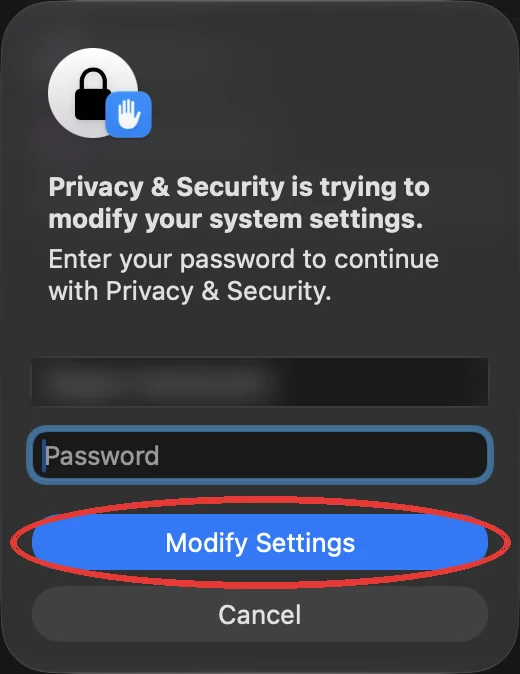
Revenez à la fenêtre de VoiceHotKey : les deux avertissements rouges ont disparu.
6. Se connecter par e-mail
Dans l’onglet Principal (Main), saisissez votre adresse e-mail sous S’inscrire / Se connecter (Register / Login), puis cliquez sur Envoyer (Submit). Ce même formulaire permet de créer un compte ou de se connecter à un compte existant. Tout nouveau compte bénéficie d’un mois d’essai gratuit.
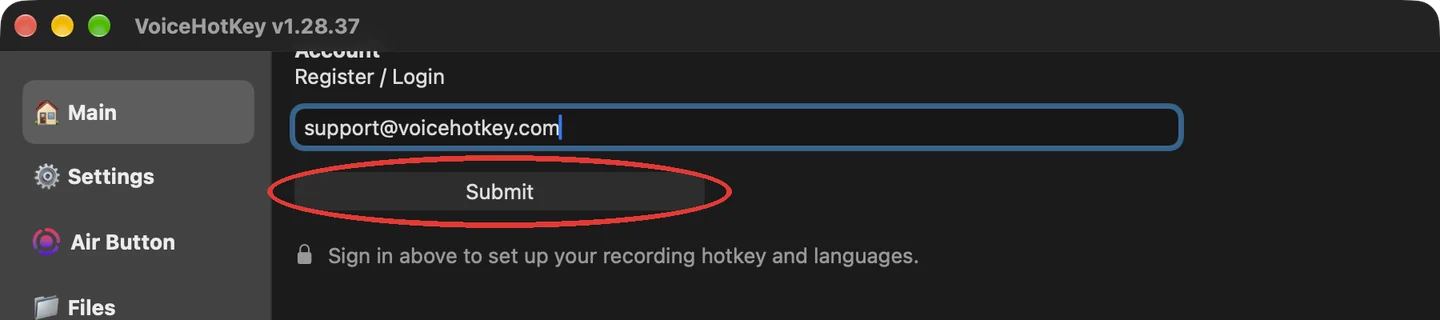
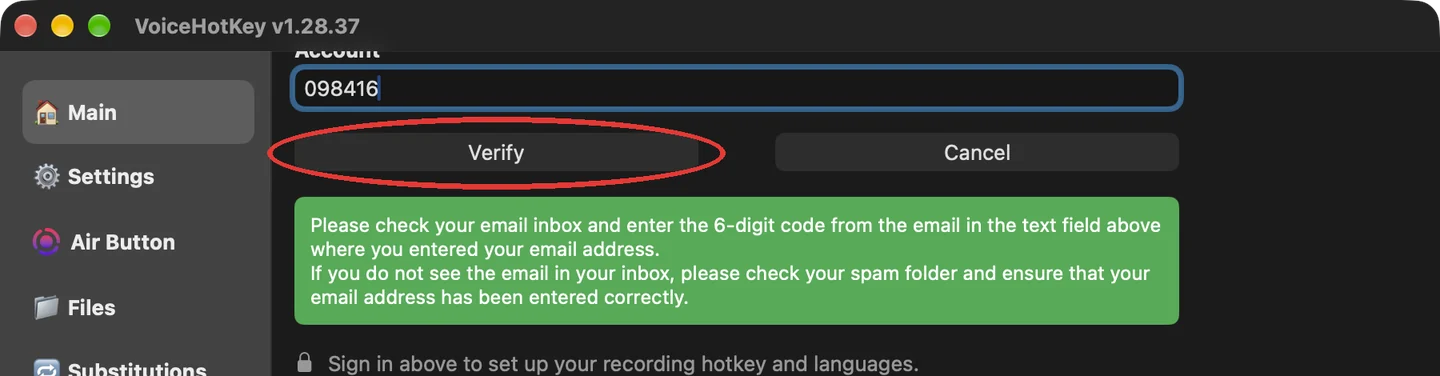
Un code à 6 chiffres arrive dans votre boîte de réception en quelques secondes. Le champ du code est déjà sélectionné : saisissez ou collez le code et cliquez sur Vérifier (Verify). Si l’e-mail n’arrive pas, vérifiez les courriers indésirables et l’orthographe de votre adresse.
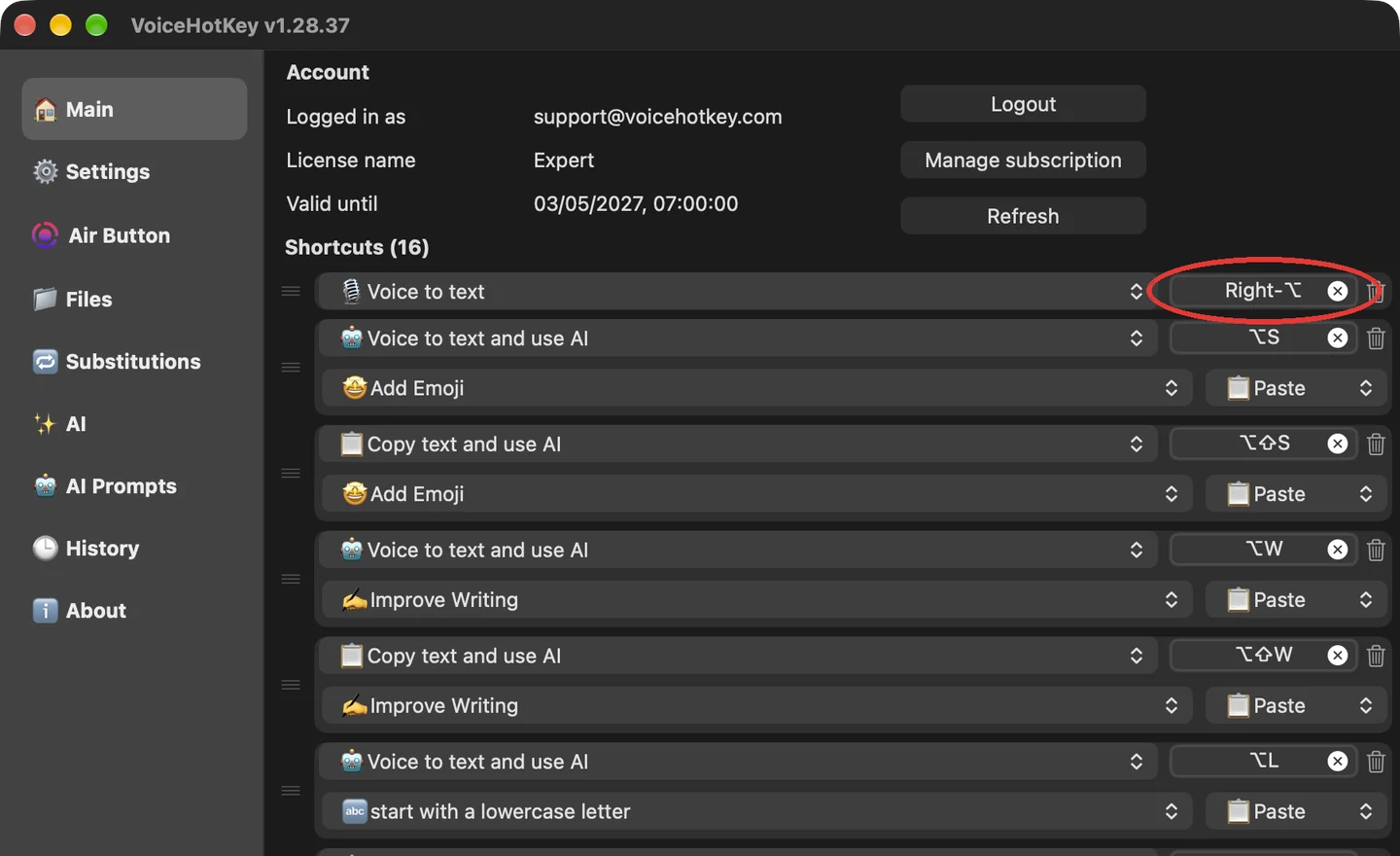
Une fois connecté, l’onglet Principal (Main) affiche votre compte et vos raccourcis. Le premier, Voix en texte (Voice to text), est la touche de dictée : ⌥ droite (Right-⌥), la touche Option à droite de la barre d’espace.
7. Choisir les langues de dictée
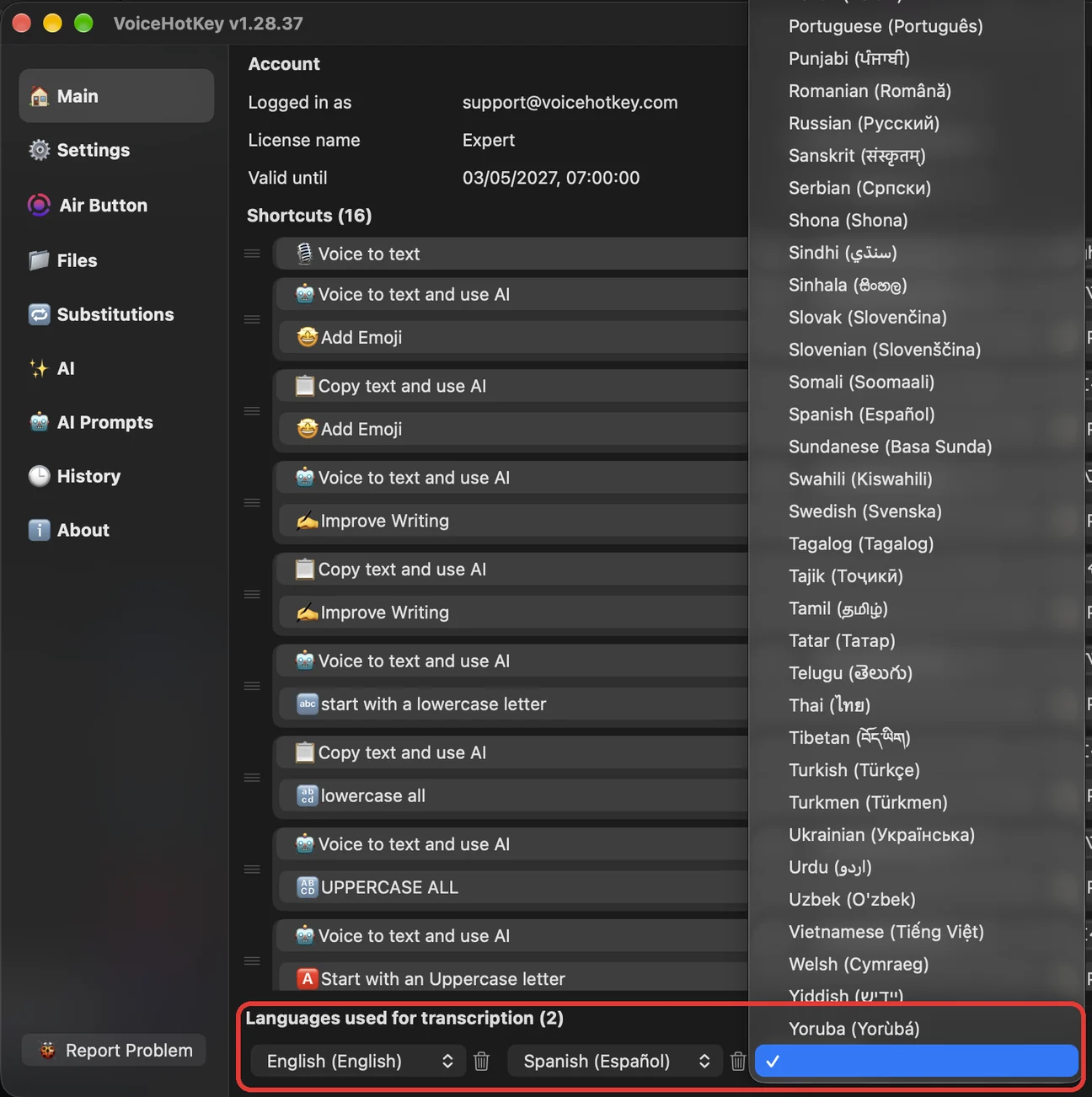
Avant votre première dictée, ajoutez les langues que vous parlez. Par défaut, seul l’anglais est sélectionné : si vous parlez une autre langue sans l’ajouter, la transcription risque d’être en anglais.
En bas de l’onglet Principal (Main), sous Langues utilisées pour la transcription (Languages used for transcription), cliquez sur la case vide à côté de la dernière langue, puis choisissez-en une autre dans la liste. Ajoutez autant de langues que nécessaire. VoiceHotKey détecte celle que vous parlez à chaque enregistrement.
8. Dicter dans n’importe quelle application
Cliquez dans un champ de texte : message, e-mail ou document. Ensuite :
- Appuyez une fois sur ⌥ droite (Right-⌥), puis relâchez la touche. VoiceHotKey commence à écouter : le Bouton Air (Air Button) rond à l’écran devient un bouton rose OK entouré d’un anneau sonore, et macOS affiche l’indicateur orange du microphone dans la barre des menus.
- Parlez naturellement.
- Appuyez à nouveau sur ⌥ droite (Right-⌥), ou cliquez sur OK. Une seconde plus tard, le texte apparaît à l’emplacement du curseur.
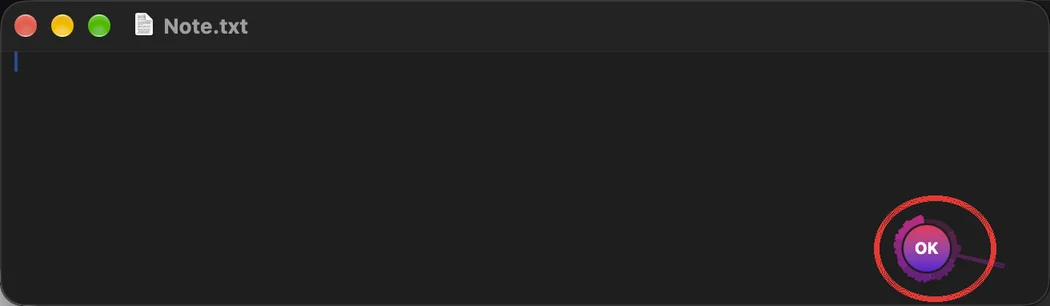

Vous pouvez aussi utiliser la souris : cliquer sur le Bouton Air (Air Button) démarre un enregistrement et cliquer sur OK l’arrête. Glissez le bouton où vous voulez à l’écran ; sa taille et sa transparence se règlent dans l’onglet Bouton Air (Air Button).
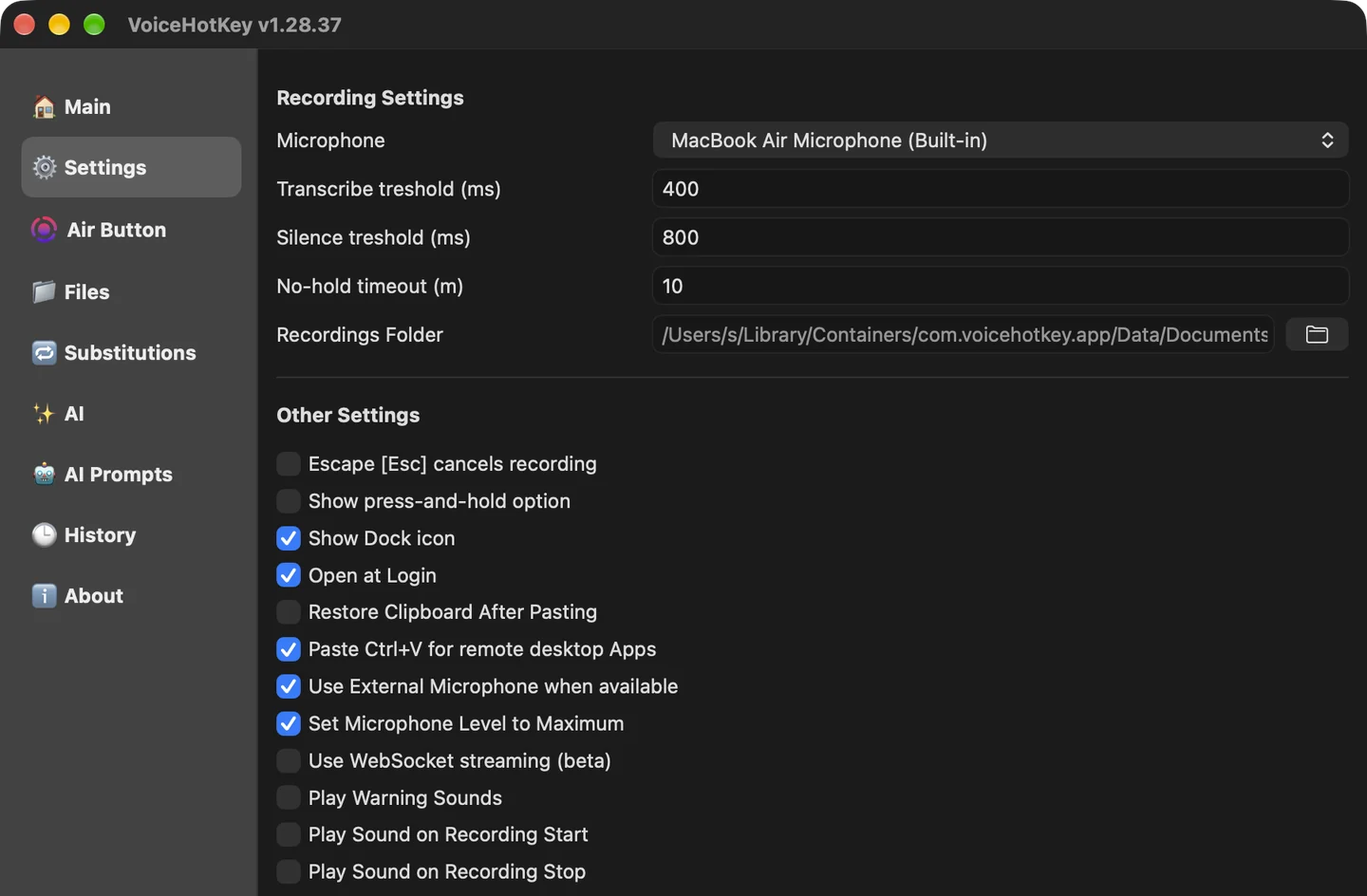
Vous préférez maintenir une touche pendant que vous parlez ? Dans l’onglet Paramètres (Settings), activez Afficher l’option « Maintenir enfoncé » (Show press-and-hold option). Un interrupteur apparaît pour chaque raccourci : maintenez la touche pendant que vous parlez et relâchez-la pour terminer.
9. Autres réglages
Les autres onglets de la fenêtre principale :
- Principal (Main) — tous les raccourcis. En plus de la dictée simple, des raccourcis IA sont disponibles : ⌥W dicte et améliore le texte, ⌥S ajoute des émojis, ⌥T dicte et traduit, ⌥H ouvre l’historique. Cliquez sur un champ de raccourci pour définir votre propre touche.
- Paramètres (Settings) — microphone, sons au début et à la fin de l’enregistrement, Échap [Esc] annule l’enregistrement (Escape [Esc] cancels recording), Ouvrir à la connexion (Open at Login), icône du Dock.
- Remplacements (Substitutions) — les mots à écrire toujours à votre façon, comme les noms et les marques.
- IA (AI) et Invites IA (AI Prompts) — appliquez des actions IA à tout texte (améliorer le style, corriger la grammaire, traduire…) et modifiez les instructions correspondantes.
- Historique (History) — toutes les transcriptions, pour ne perdre aucun texte.
10. Dépannage
- Rien ne se passe lorsque j’appuie sur ⌥ droite. L’accès d’accessibilité est désactivé. Ouvrez Réglages Système (System Settings) → Confidentialité et sécurité (Privacy & Security) → Accessibilité (Accessibility) (sous macOS 27 : Contrôle de l’appareil et accès aux données (Device Control and Data Access)) et activez VoiceHotKey. S’il est déjà activé, désactivez-le, puis réactivez-le.
- L’enregistrement démarre, mais aucun texte n’apparaît. L’accès au microphone est désactivé ou le mauvais microphone est sélectionné. Vérifiez Réglages Système (System Settings) → Confidentialité et sécurité (Privacy & Security) → Micro (Microphone), ainsi que le sélecteur Microphone dans l’onglet Paramètres (Settings) de VoiceHotKey.
- Le texte est dans la mauvaise langue. Ajoutez votre langue sous Langues utilisées pour la transcription (Languages used for transcription) dans l’onglet Principal (Main) et supprimez celles que vous ne parlez pas.
- Un nom ou une marque est toujours mal orthographié. Ajoutez-le dans l’onglet Remplacements (Substitutions).
- Problème d’abonnement ou de connexion. Cliquez sur Actualiser (Refresh) dans l’onglet Principal (Main). Si le problème persiste, cliquez sur Signaler un problème (Report Problem) en bas de la barre latérale.
11. Désinstaller
Quittez VoiceHotKey (icône dans la barre des menus → Quitter (Quit)), puis glissez VoiceHotKey du dossier Applications vers la Corbeille (Trash). Pour supprimer aussi son autorisation d’accessibilité, ouvrez Réglages Système (System Settings) → Confidentialité et sécurité (Privacy & Security) → Accessibilité (Accessibility), sélectionnez VoiceHotKey et cliquez sur −.


