 Telegram
 WhatsApp
 Discord
 ask@voicehotkey.com
 Télécharger pour iPhone


Installer et utiliser VoiceHotKey sur iPhone
VoiceHotKey sur iPhone vous permet de taper avec votre voix dans n’importe quelle application. Appuyez sur le micro, parlez et le texte transcrit s’insère dans l’application dans laquelle vous écrivez — WhatsApp, iMessage, Telegram, Slack, Discord, Mail, Notes, Safari, partout où un clavier apparaît.
La configuration initiale prend environ deux minutes : installation, connexion par e-mail, puis activation du clavier dans les Réglages iOS.
1. Installer depuis l’App Store
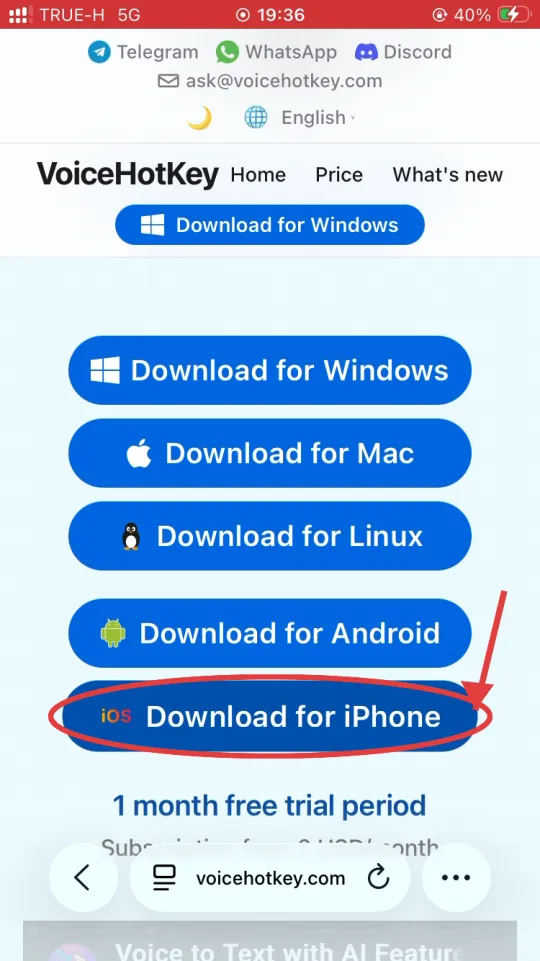
Ouvrez voicehotkey.com dans Safari sur votre iPhone et touchez Download for iPhone. Le lien mène directement à la bonne fiche de l’App Store.
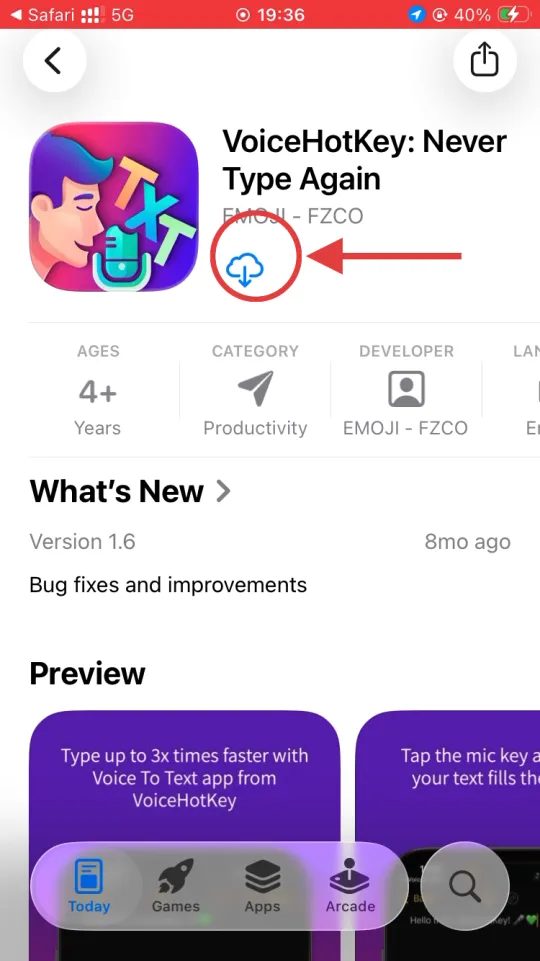
L’App Store s’ouvre directement sur VoiceHotKey: Never Type Again. Touchez l’icône de téléchargement (nuage) (ou Get, si vous ne l’avez jamais installée sur cet Apple ID) pour démarrer l’installation.
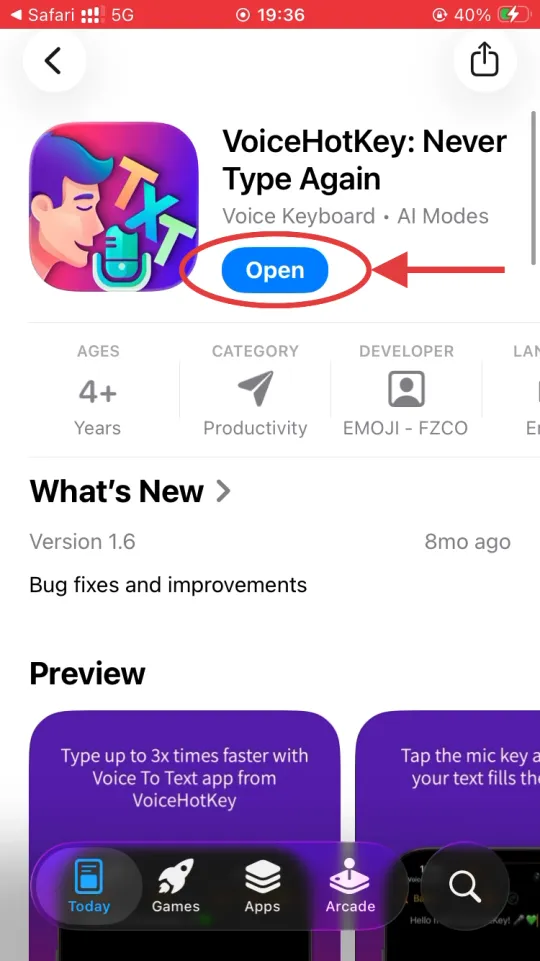
Une fois le téléchargement terminé, le bouton Get devient Open — touchez-le pour lancer VoiceHotKey pour la première fois.
2. Se connecter avec son e-mail
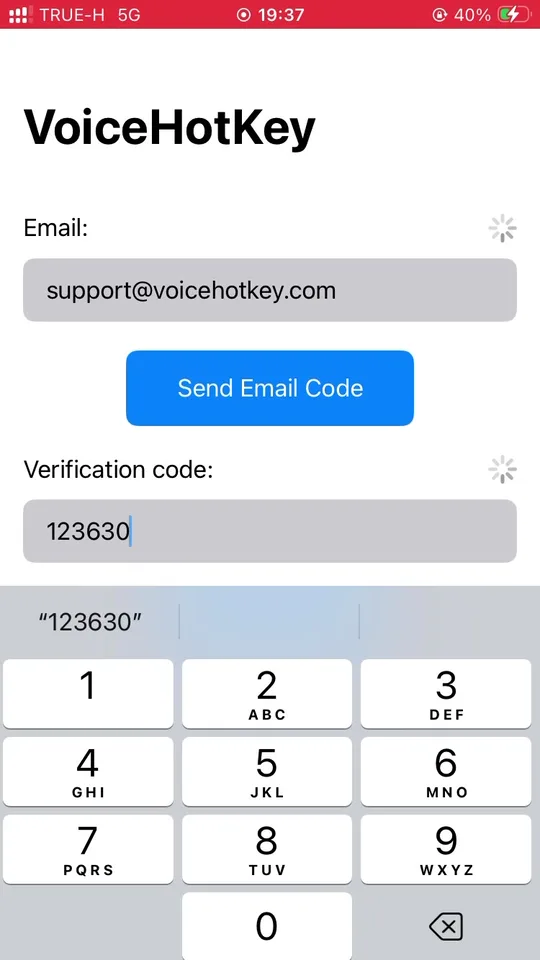
Ouvrez VoiceHotKey. Sur le premier écran, saisissez votre adresse e-mail et touchez Send Email Code.
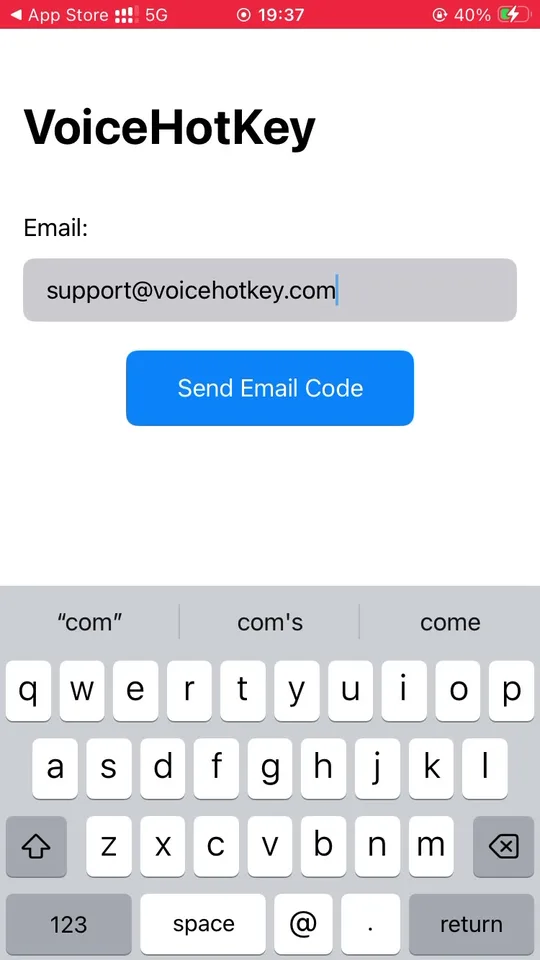
Un code à 6 chiffres arrive dans votre boîte de réception en quelques secondes. L’e-mail contient également un lien de connexion automatique — en le touchant sur le même téléphone, le code se remplit tout seul. Saisissez le code et touchez Log in.
3. Activer le clavier dans les Réglages iOS
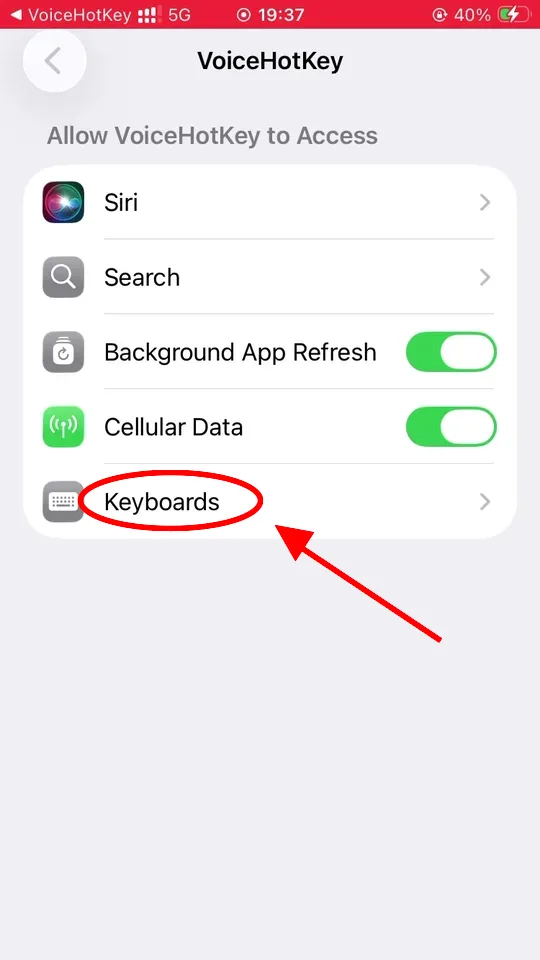
iOS n’autorise aucune application à servir de clavier tant que vous ne l’avez pas activée explicitement. Ouvrez Settings → VoiceHotKey et vous verrez l’écran d’accès ci-dessous. Touchez Keyboards, puis activez VoiceHotKey et activez Allow Full Access.
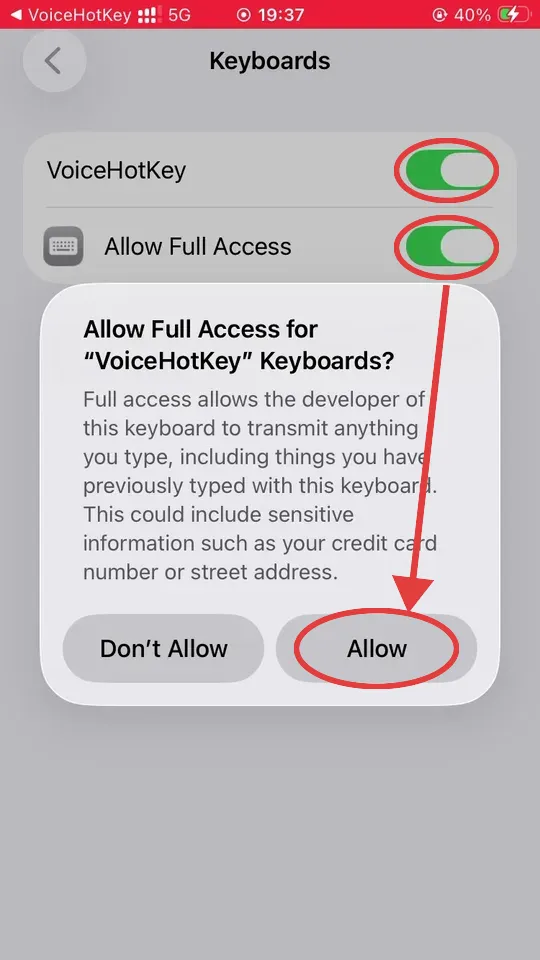
Lorsque vous activez Allow Full Access, iOS affiche un avertissement formulé en termes forts. Ne vous inquiétez pas — c’est la même boîte de dialogue que déclenche chaque clavier tiers. L’accès complet est nécessaire pour que VoiceHotKey puisse insérer le texte transcrit dans le champ où vous tapez et accéder à notre service de reconnaissance vocale. L’application ne lit ni ne stocke quoi que ce soit que vous tapez avec le clavier système. Touchez Allow pour continuer.
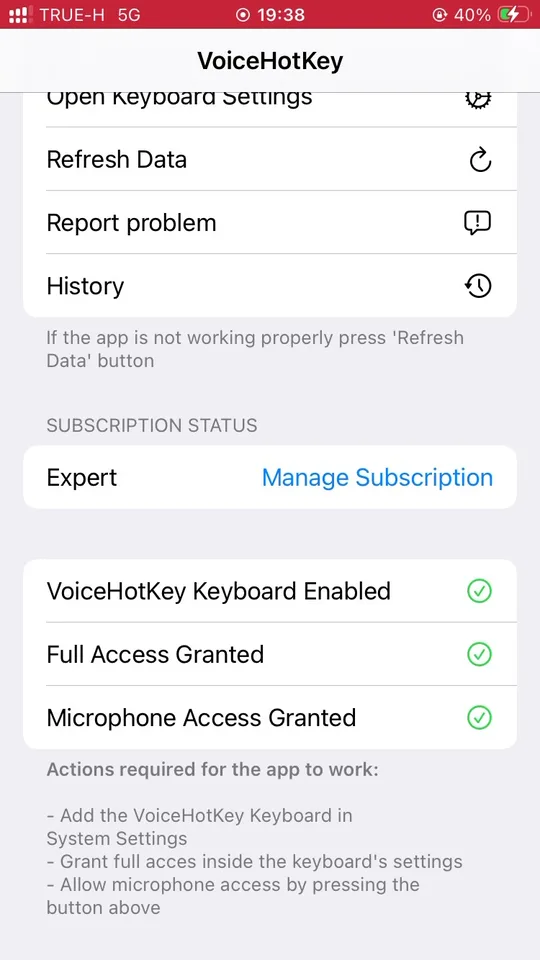
De retour dans l’application VoiceHotKey, faites défiler jusqu’au bloc de statut. Les trois vérifications doivent toutes être vertes avant que le clavier ne fonctionne :
- VoiceHotKey Keyboard Enabled — activé dans Settings → VoiceHotKey → Keyboards.
- Full Access Granted — activé sur le même écran.
- Microphone Access Granted — touchez la ligne rouge du microphone et approuvez la demande d’autorisation (étape suivante).
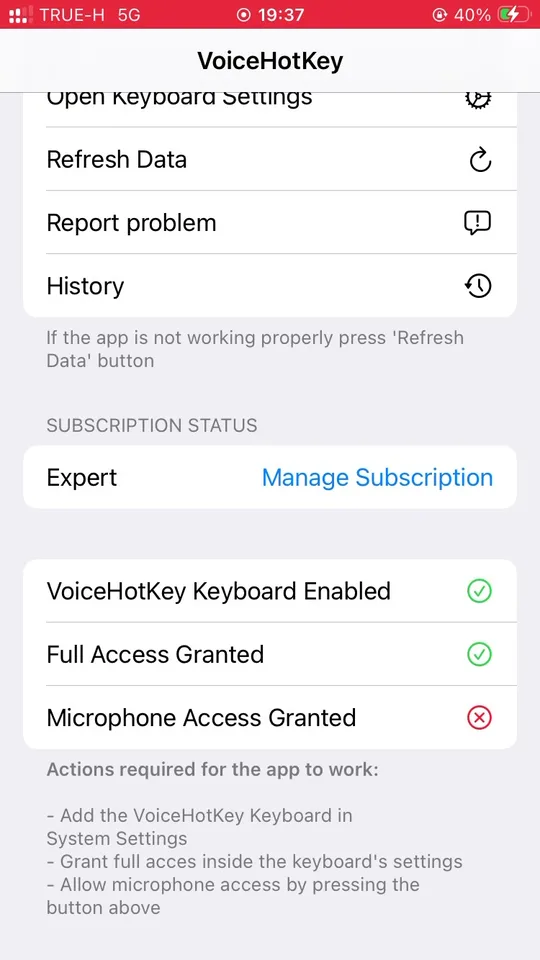
Si quoi que ce soit reste rouge, suivez la liste Actions required en bas de cet écran. En touchant Open Keyboard Settings en haut de l’application, vous accédez directement à la bonne page d’iOS.
4. Autoriser l’accès au microphone
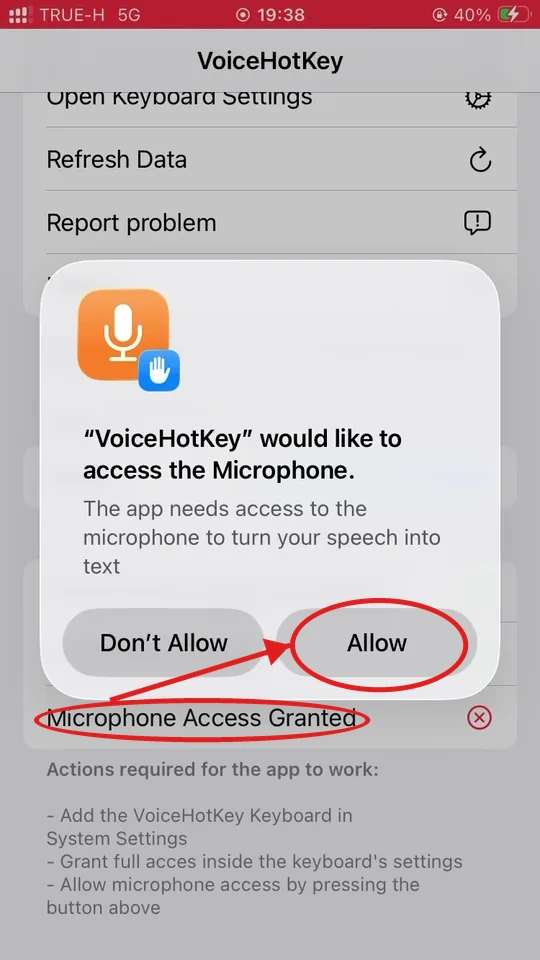
Touchez la ligne rouge Microphone Access Granted. iOS affiche une boîte de dialogue d’autorisation unique — touchez Allow. (Si vous touchez accidentellement Don’t Allow, vous pourrez réactiver l’accès au micro plus tard dans Settings → VoiceHotKey → Microphone.)
Une fois l’autorisation accordée, les trois lignes deviennent vertes et l’avis Actions required disparaît. Le clavier est prêt à être utilisé.
5. Choisir vos langues de dictée
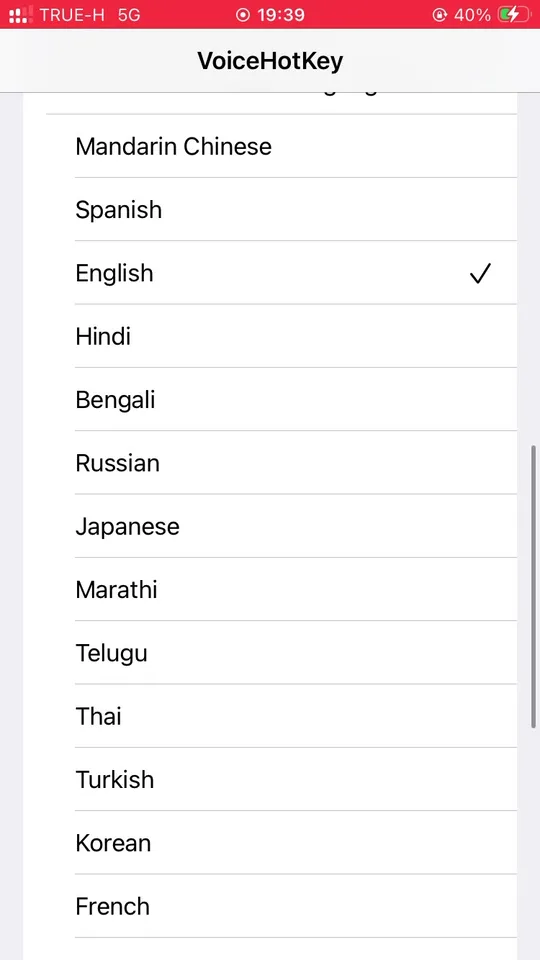
Avant de dicter pour la première fois, ouvrez l’application VoiceHotKey et activez les langues que vous parlez réellement. Par défaut, seul l’anglais est activé — si vous parlez une autre langue sans l’avoir activée, la transcription sortira en anglais au lieu de la langue que vous avez parlée.
Faites défiler jusqu’au bloc d’options et touchez Choose Voice to Text Languages. Activez chaque langue que vous voulez faire reconnaître. Plusieurs langues peuvent être actives en même temps et VoiceHotKey détectera celle que vous parlez à chaque enregistrement.
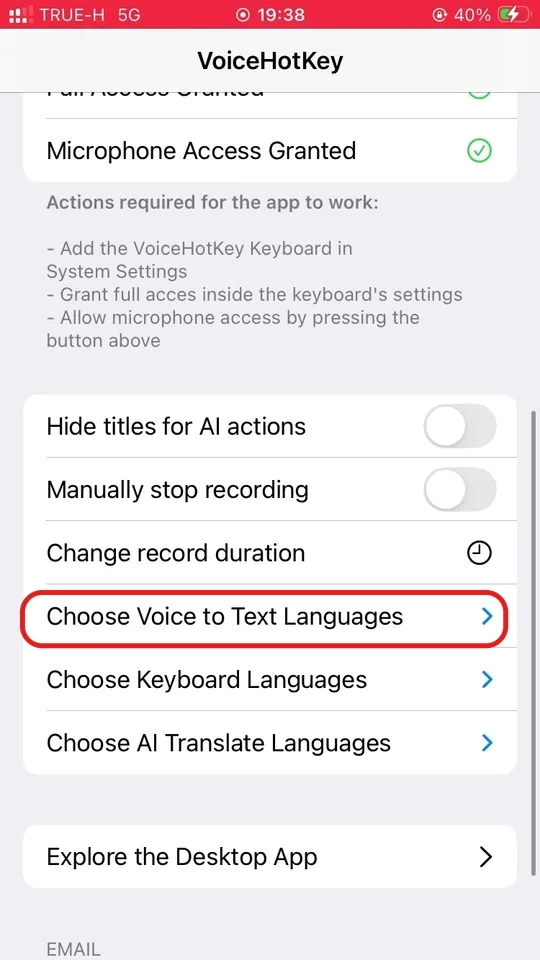
Le même bloc d’options vous permet aussi d’ajuster :
- Choose Keyboard Languages — quelles langues de saisie le clavier VoiceHotKey prend en charge.
- Choose AI Translate Languages — les langues cibles de l’action de traduction intégrée dans la barre de suggestions du clavier.
6. Passer au clavier VoiceHotKey
Ouvrez n’importe quelle application où vous tapez habituellement et faites apparaître le clavier système. Dans le coin inférieur gauche, vous verrez l’icône 🌐 globe : touchez-la une fois pour passer au clavier suivant, ou maintenez-la pour choisir VoiceHotKey dans la liste.
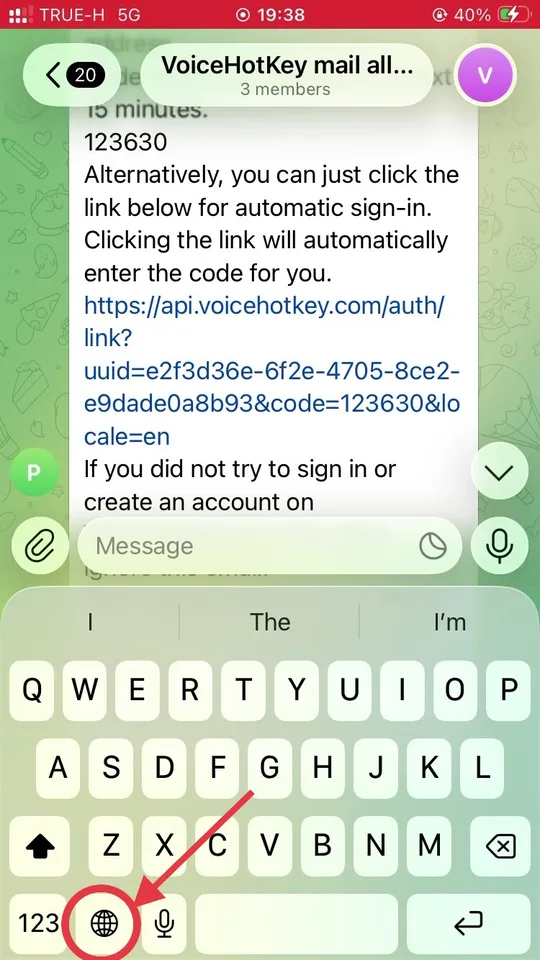
7. Toucher le micro pour dicter
Une fois le clavier VoiceHotKey à l’écran, repérez le bouton du microphone dans le coin supérieur droit de la barre de suggestions, juste au-dessus des lettres. C’est le déclencheur de dictée — touchez-le une fois pour démarrer l’enregistrement.
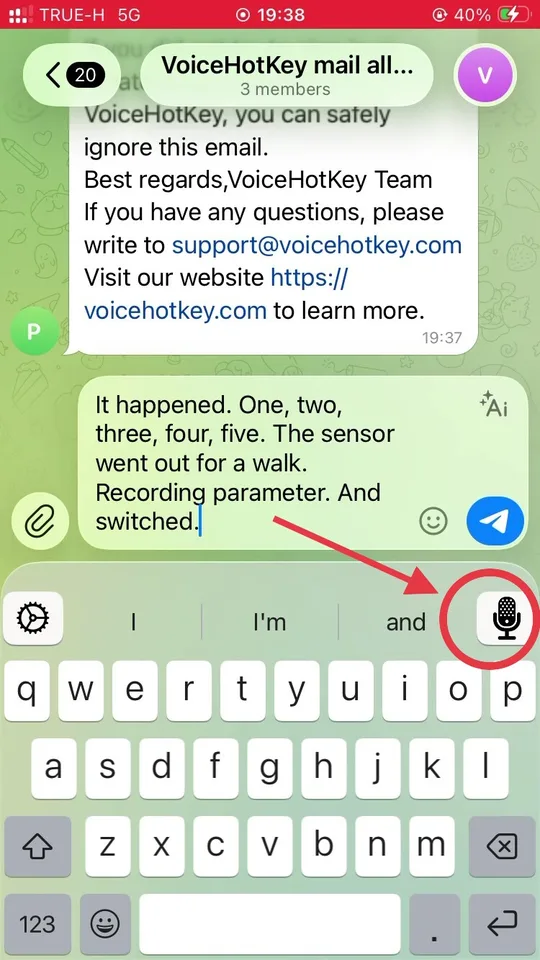
iOS ouvre VoiceHotKey en plein écran avec l’invite Speak now :
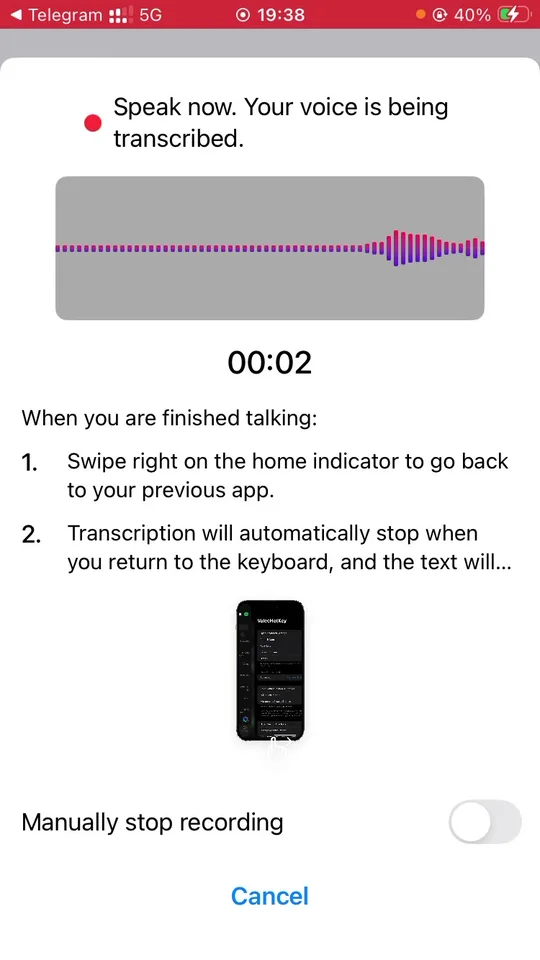
Parlez naturellement. Quand vous avez terminé, balayez vers la droite sur l’indicateur d’accueil pour revenir à l’application précédente — la transcription s’arrête automatiquement et le texte apparaît dans le champ où vous tapiez.
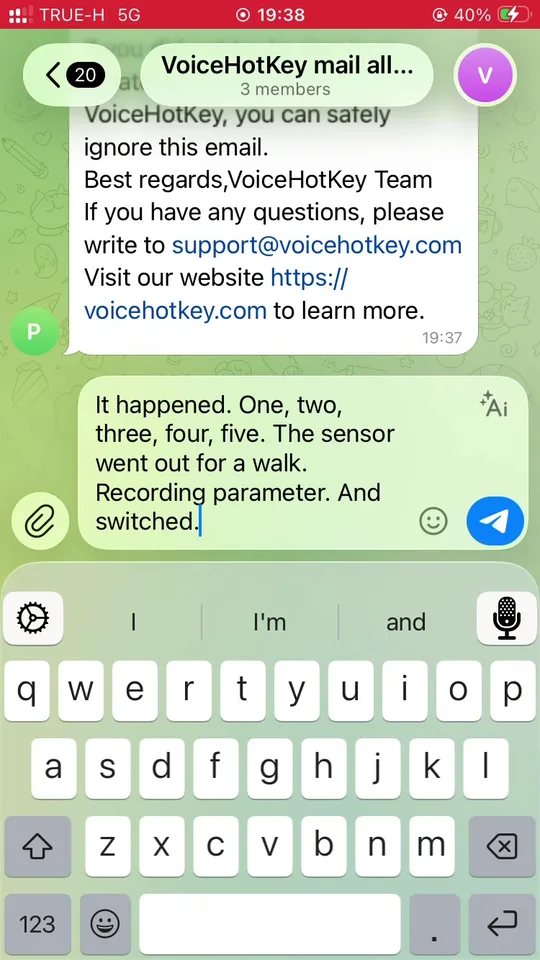
Par défaut, l’enregistrement s’arrête de lui-même lorsque vous revenez en arrière. Pour l’arrêter manuellement à la place, activez Manually stop recording dans les réglages de VoiceHotKey.
8. Autres réglages
Chacun se trouve dans son propre menu dédié dans l’application VoiceHotKey :
- Change record duration — la durée maximale d’un enregistrement avant son arrêt automatique.
- Hide titles for AI actions — mode compact pour les boutons IA au-dessus du clavier.
9. Dépannage
- Le clavier fonctionne mais le micro ne fait rien. L’accès au microphone est désactivé. Ouvrez l’application VoiceHotKey et assurez-vous que les trois lignes de statut sont vertes.
- Le bouton micro est grisé / pas de superposition Speak now. L’accès complet est désactivé. Settings → VoiceHotKey → Keyboards → VoiceHotKey → activez Allow Full Access.
- La transcription est dans la mauvaise langue. Ouvrez Choose Voice to Text Languages et activez la langue souhaitée (ou désactivez celles que vous ne voulez pas).
- Problèmes d’abonnement ou de connexion. Touchez Refresh Data en haut de l’application VoiceHotKey. Si le problème persiste, touchez Report problem.


