 Telegram
 WhatsApp
 Discord
 ask@voicehotkey.com


Prompts personnalisés sur Android
Un prompt personnalisé est votre propre consigne pour l’IA : « Reformule en réponse polie à un client », « Transforme ceci en courte liste à puces », « Traduis en espagnol sur un ton décontracté ». Enregistrez-en autant que vous voulez. Chacun a son propre bouton 🎨 dans le menu IA du micro : vous parlez d’abord, puis vous choisissez ce que l’IA doit faire de vos mots.
Les prompts personnalisés multiples sont arrivés avec VoiceHotKey 6.0 pour Android ; si vous n’en voyez qu’un, mettez l’application à jour depuis Google Play. Si vous aviez déjà un prompt personnalisé, il est conservé comme votre premier. Comme les autres actions d’IA, les prompts personnalisés nécessitent un abonnement actif.
1. Ouvrir les prompts personnalisés#
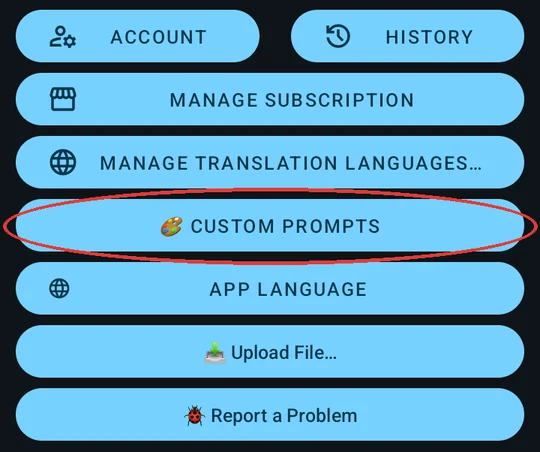
Ouvrez VoiceHotKey et faites défiler l’écran principal jusqu’aux boutons. Touchez 🎨 Prompts personnalisés (🎨 Custom Prompts).
2. Ajouter vos prompts#
Chaque carte est un prompt. Saisissez un court Titre (Title) : il devient le nom du bouton dans le menu du micro. En dessous, écrivez le prompt lui-même, la consigne que l’IA suit. Tout est enregistré au fil de la saisie.
Touchez Ajouter un prompt (Add Prompt) pour une autre carte. Il n’y a pas de limite. Un prompt sans titre est affiché par sa première ligne.
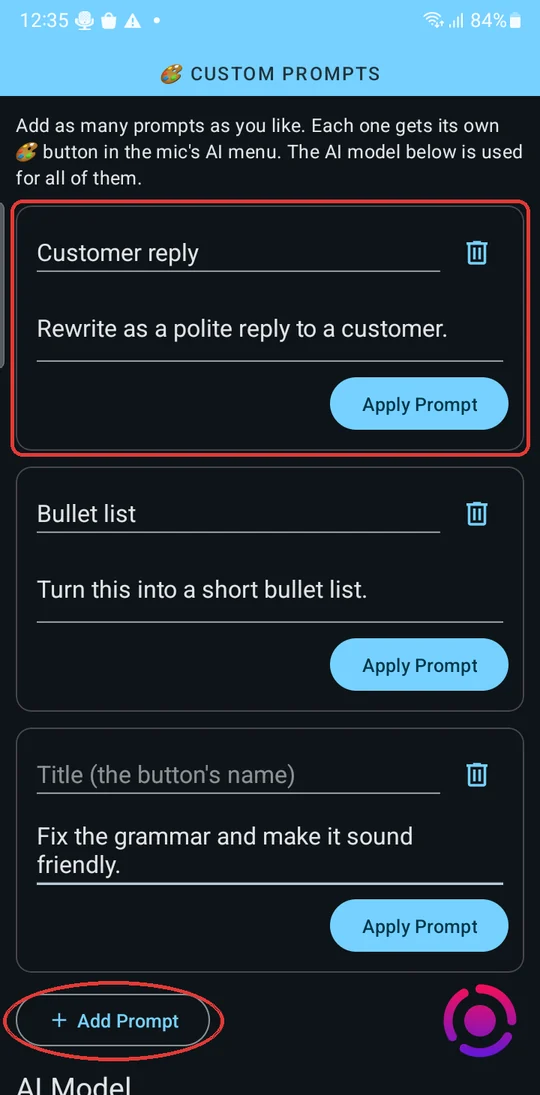
Le Modèle d’IA (AI Model) sous les cartes sert pour tous vos prompts.
3. Choisir un prompt pendant la dictée#
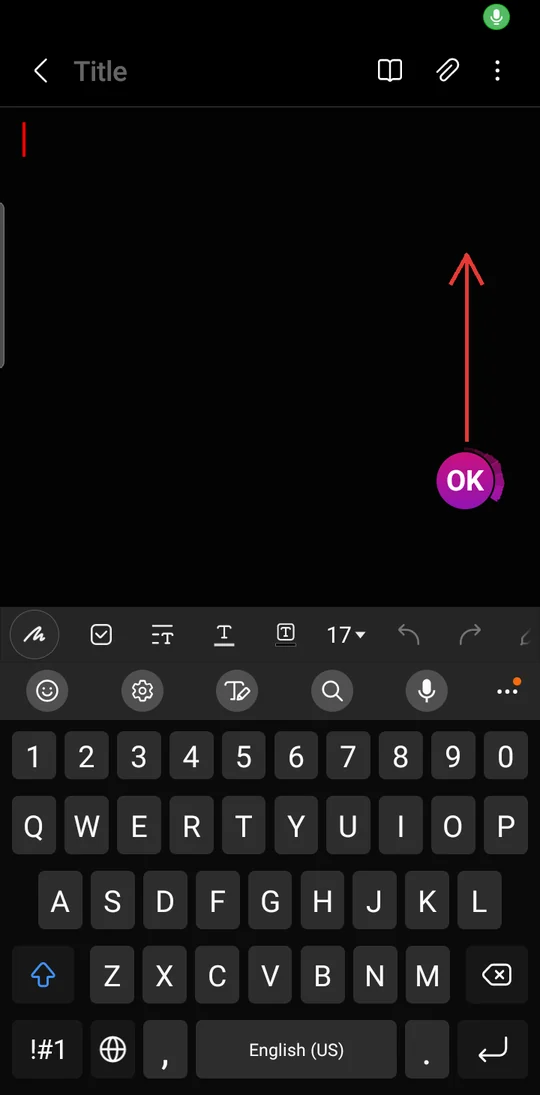
Touchez le micro flottant dans n’importe quelle application et parlez. Tant qu’il affiche OK, il enregistre. Balayez vers le haut depuis le micro pour ouvrir le menu IA ; l’enregistrement continue tant que le menu est ouvert.
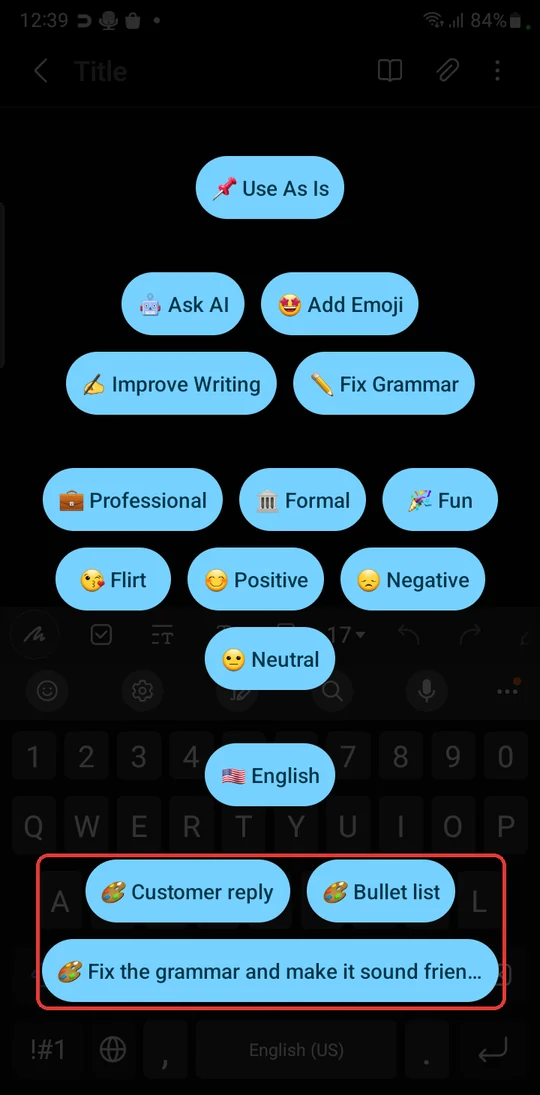
Vos prompts se trouvent en bas du menu, chacun avec 🎨. Touchez-en un : l’enregistrement s’arrête et l’IA réécrit ce que vous avez dit avec ce prompt.
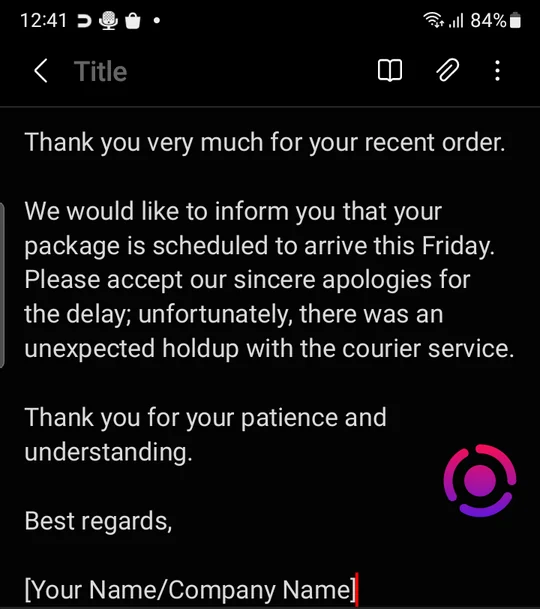
Le résultat arrive dans le champ où vous écriviez. Ici, « Hi John, thanks for your order, it will arrive on Friday, sorry about the delay » (Bonjour John, merci pour votre commande, elle arrivera vendredi, désolé pour le retard) est revenu via 🎨 Customer reply :
Pour dicter sans IA, touchez de nouveau le micro pour arrêter comme d’habitude, ou choisissez 📌 Utiliser tel quel (📌 Use As Is).
4. Répéter le dernier prompt d’un balayage vers le bas#
La prochaine fois que vous voulez le même prompt, n’ouvrez pas le menu : pendant l’enregistrement, balayez vers le bas depuis le micro. L’enregistrement s’arrête et ce que vous avez choisi en dernier dans le menu, votre prompt 🎨, est appliqué à nouveau.
5. Appliquer un prompt à un texte déjà écrit#
Placez le curseur dans un champ qui contient déjà du texte, puis maintenez le micro appuyé, sans enregistrer, jusqu’à ce que le menu ✨ Modifier le texte actuel avec l’IA (✨ Edit current text with AI) apparaisse. Il faut pour cela que Appuyer pour transcrire (Tap to transcribe) soit activé, ce qui est le cas par défaut. Vos prompts 🎨 y sont aussi. Touchez-en un et l’IA réécrit le texte du champ. Si vous avez sélectionné une partie du texte, seule cette partie est réécrite.
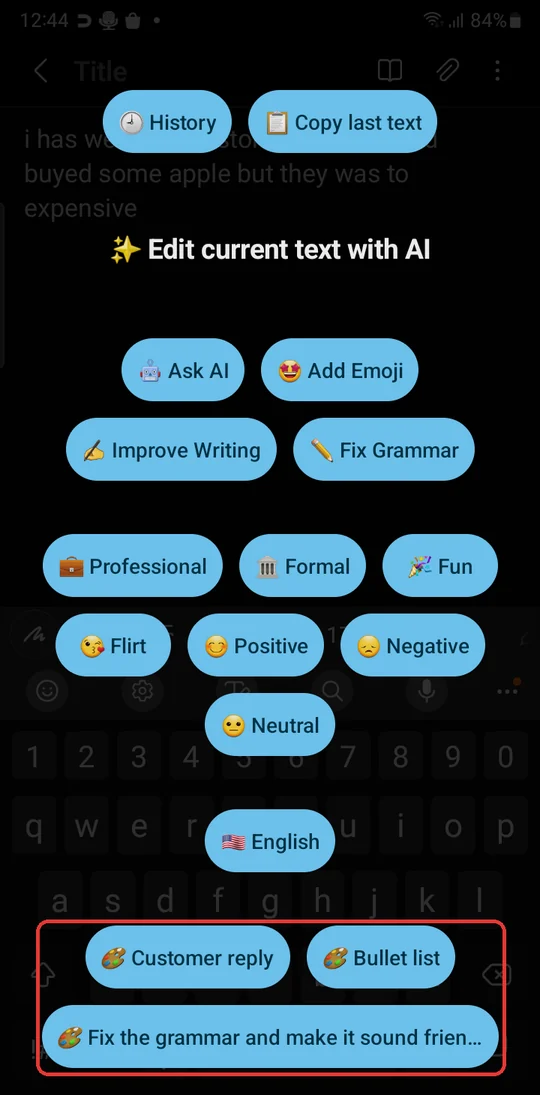
Certaines applications ne laissent pas d’autres applications modifier leurs champs de texte. Le résultat y est alors copié : collez-le là où vous en avez besoin.
6. Modifier ou supprimer un prompt#
Rouvrez 🎨 Prompts personnalisés (🎨 Custom Prompts) et modifiez le titre ou le texte : le changement est enregistré aussitôt et le menu affiche le nouveau nom. Pour retirer un prompt, touchez son icône 🗑 et confirmez avec Supprimer le prompt (Delete Prompt).
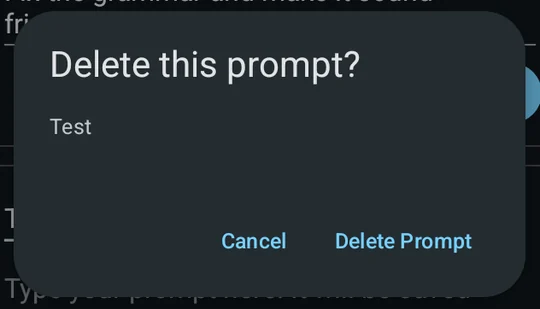
Appliquer le prompt (Apply Prompt) sur une carte choisit ce prompt sans dicter : si votre dernier choix dans le menu était un prompt 🎨, le prochain balayage vers le bas utilise celui-ci.


